---
title: "Bookingbird in Webflow einbinden"
description: "Lerne, wie du das Bookingbird SDK global in Webflow hinzufügst und es nutzt, um den Buchungsbutton anzuzeigen oder Komponenten wie Seiten und Services direkt auf deiner Seite einzubetten."
url: https://help.bookingbird.io/de/articles/64-bookingbird-in-webflow-einbinden
collection: "Bookingbird JavaScript SDK"
updated: 2026-03-06
language: de
alternates: [en]
---
# Bookingbird in Webflow einbinden
Lerne, wie du das Bookingbird SDK global in Webflow hinzufügst und es nutzt, um den Buchungsbutton anzuzeigen oder Komponenten wie Seiten und Services direkt auf deiner Seite einzubetten.
#### 💡 Überblick
Das Bookingbird JavaScript SDK ermöglicht es dir, das Buchungserlebnis von Bookingbird ganz einfach in deine Webflow-Website einzubauen.
Es kann entweder einen schwebenden „Jetzt buchen“-Button anzeigen oder Buchungskomponenten (wie Seiten, Services oder Ressourcen) direkt in dein Layout einbetten.
Weil Webflow mit Skripten speziell umgeht, musst du das Bookingbird SDK **global** im Head Code deines Projekts einfügen – so wird das SDK auf jeder Seite geladen.
## 🌍 Schritt 1: Füge das Bookingbird SDK global hinzu
1. Öffne dein Webflow-Projekt.
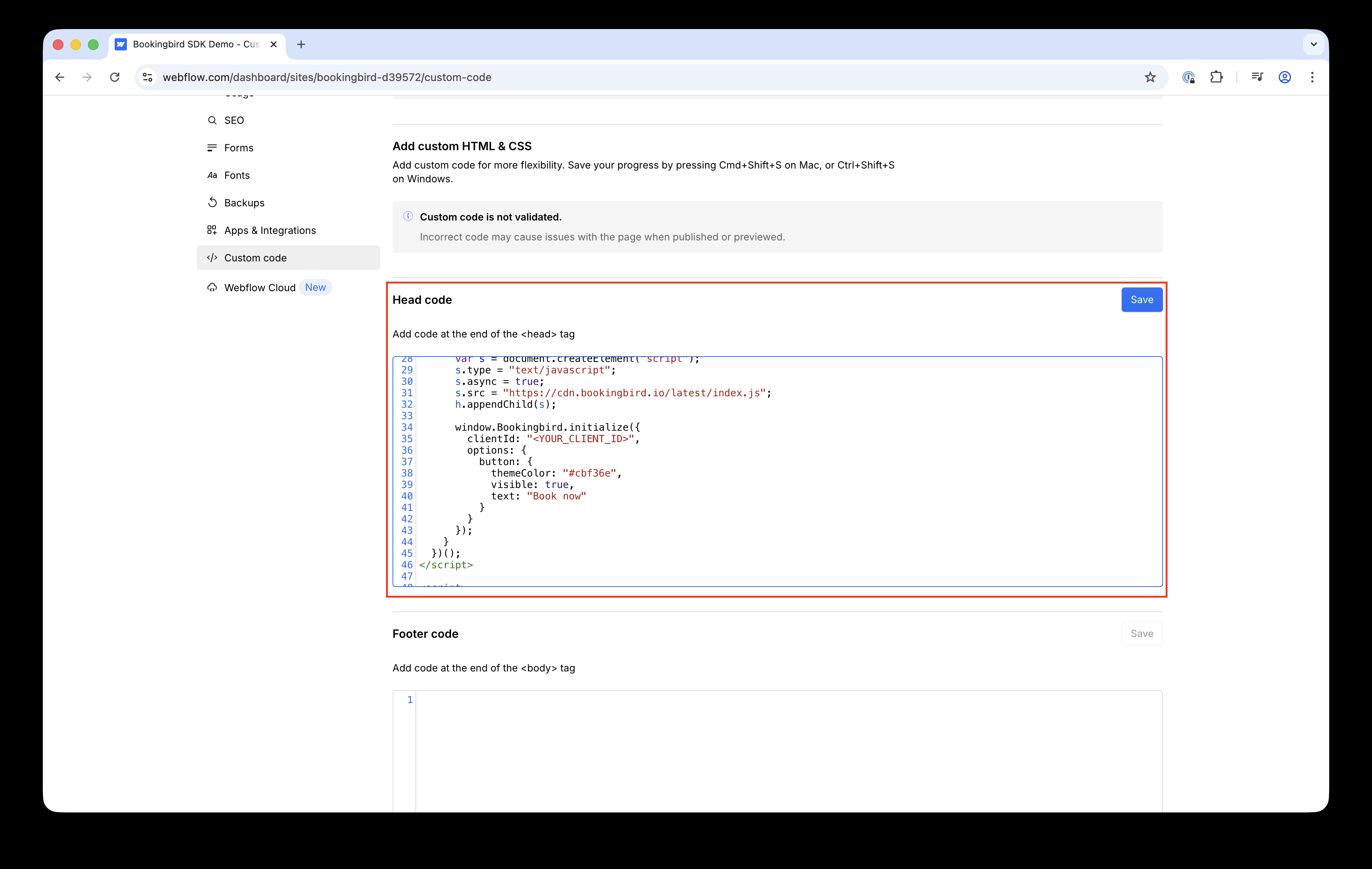
2. Gehe zu **Project Settings → Custom Code → Head Code**.
3. Füge folgenden Code-Schnipsel ein:
```javascript
```
4. Klick auf **Änderungen speichern** und **Veröffentlichen** deiner Seite.
Nach dem Veröffentlichen wird das Bookingbird SDK automatisch auf jeder Seite geladen.
Wenn die Option `button.visible` auf `true` gesetzt ist, erscheint ein schwebender „Jetzt buchen“-Button (standardmäßig unten rechts).
## ⚙ Schritt 2: Integration anpassen
Du kannst anpassen, wie Bookingbird überall angezeigt wird, indem du die Optionen im Script einstellst.
Beispiel:
```javascript
window.Bookingbird.initialize({
clientId: "your-client-id",
options: {
button: {
visible: true,
text: "Reserve now",
position: "bottom-left",
themeColor: "#FF3366"
},
widget: {
width: 420,
height: 600,
borderRadius: 16
}
}
});
```
## 🔘 Schritt 3: Widget manuell auslösen (optional)
Wenn du keinen schwebenden Button willst, kannst du ihn ausblenden und das Buchungs-Widget stattdessen über einen eigenen Webflow-Button öffnen.
```javascript
```
Gib deinem Webflow-Button die ID `book-now-btn`, und das Widget öffnet sich, wenn du auf den Button klickst.
## 🧱 Schritt 4: Bookingbird-Komponenten einbetten
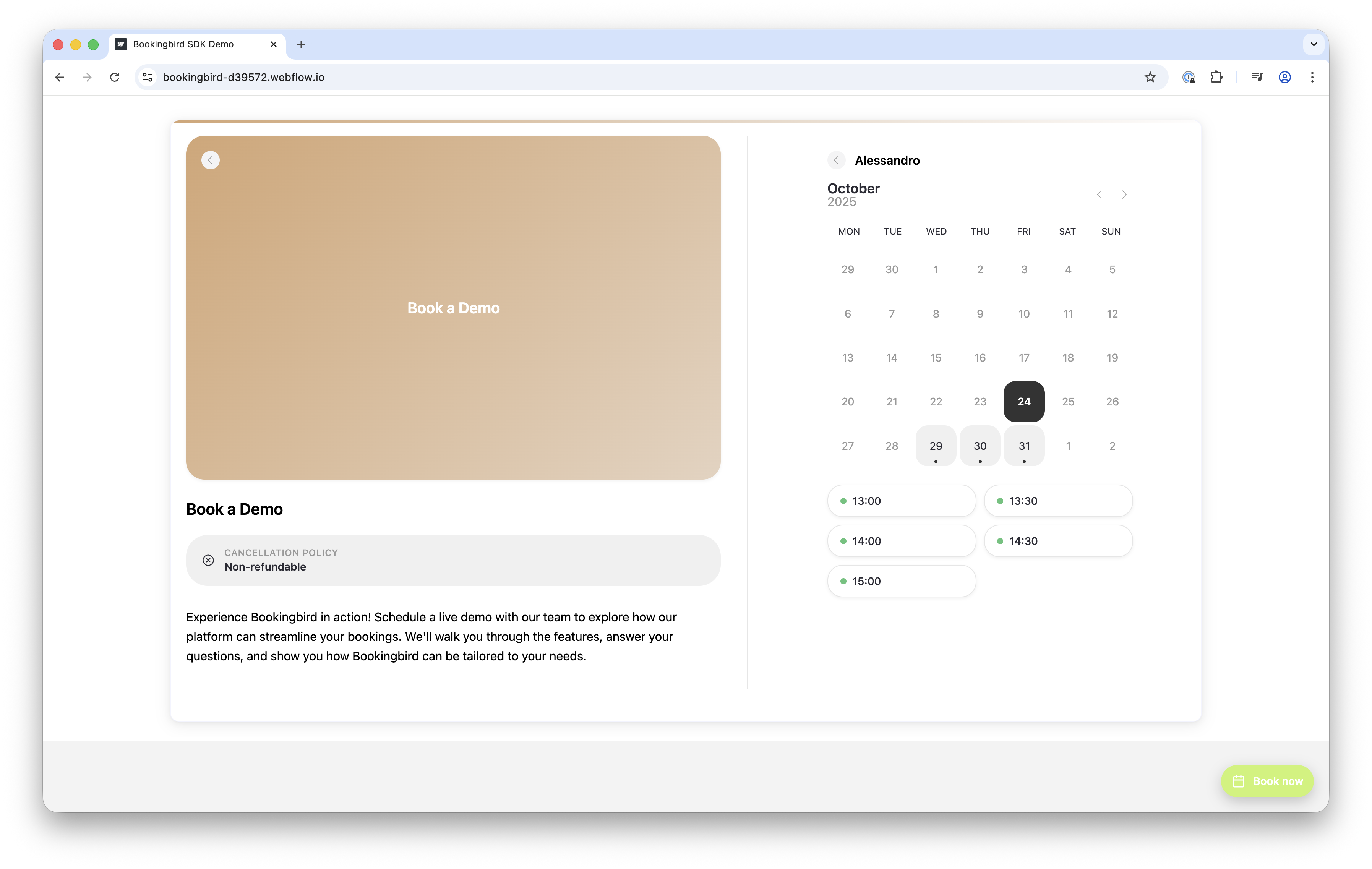
Sobald das SDK global hinzugefügt wurde, kannst du auch jede Bookingbird-Komponente direkt auf deinen Webflow-Seiten einbetten.
1. Füge ein **Embed**\-Element zu deiner Webflow-Seite hinzu.
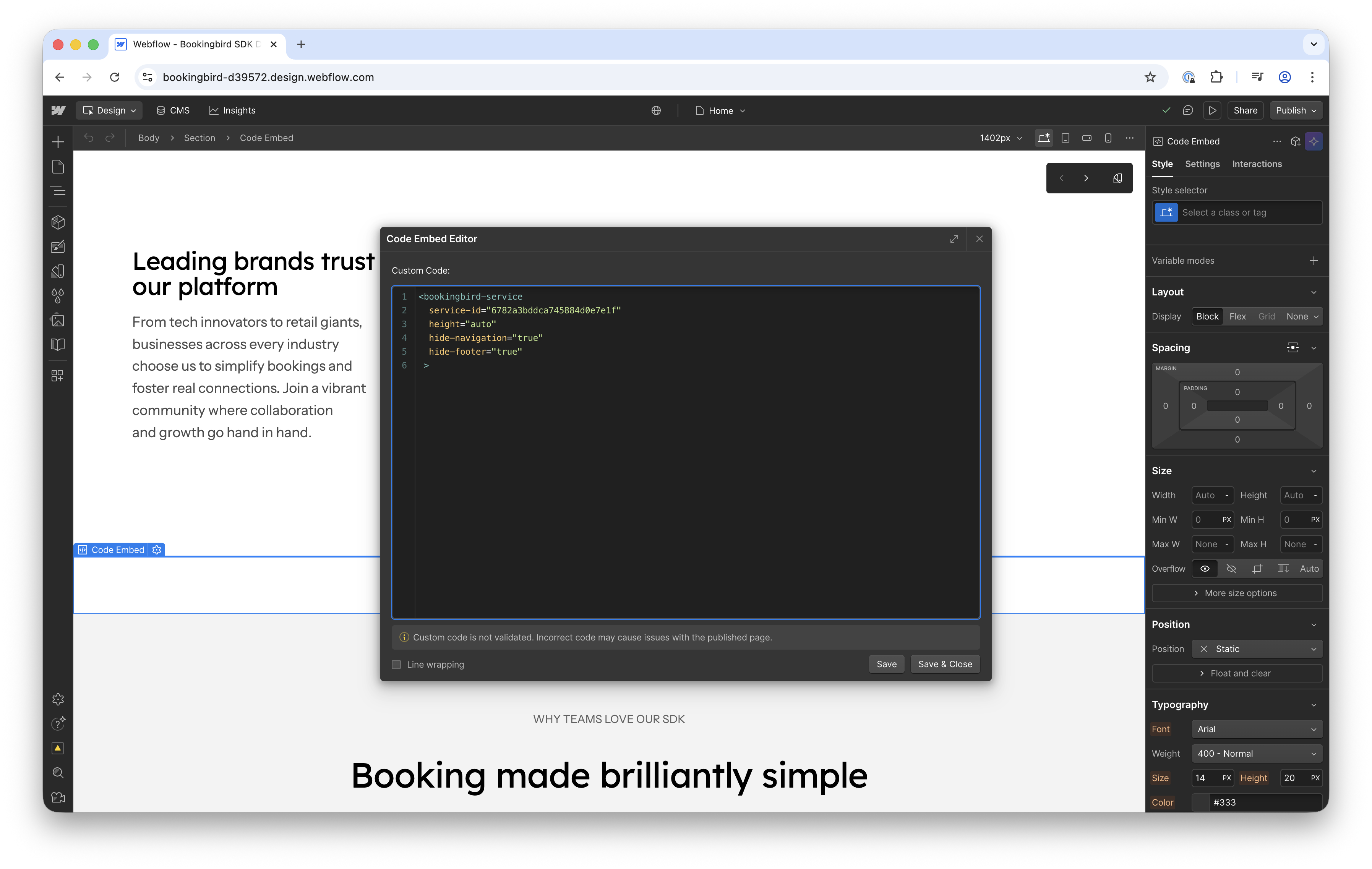
1. Füge eines der untenstehenden Beispiele ein:
**Buchungsseite:**
```javascript
```
**Service:**
```javascript
```
**Ressource:**
```javascript
```
3. Stell die Höhe vom Embed-Element im Webflow Designer ein (z.B. `600px`).
4. Veröffentlich deine Seite, um die eingebettete Buchungsansicht live zu sehen.
### ⚙ Allgemeine Attribute
Attribut
Beschreibung
hide-navigation
Blendet die Navigationsleiste aus
hide-footer
Blendet den Footer-Bereich aus
width / height
Legt die Komponentengröße fest (Standard: 100% / 600px)
height="auto"
Passt die Rahmenhöhe automatisch an den Inhalt an
Für automatische Höhe schickt der eingebettete Frame eine Resize-Nachricht:
```javascript
window.parent.postMessage({ type: 'bookingbird-resize', height: 800 }, '*');
```
### 🧰 Fehlerbehebung
- Überprüf noch mal, ob dein `clientId` richtig ist.
- Stell sicher, dass deine veröffentlichte Seite **https://** nutzt — Bookingbird verlangt eine sichere Verbindung.
- Falls Komponenten nicht auftauchen, prüf, ob das globale Skript ordentlich hinzugefügt wurde in **Project Settings → Custom Code → Head Code**.
- Du kannst deine Browser-Konsole öffnen und `Bookingbird` eingeben, um zu prüfen, ob das SDK geladen ist.