---
title: "Bookingbird in Wix einbinden"
description: "Erfahre, wie du das Bookingbird SDK global oder auf einer bestimmten Seite in Wix hinzufügst und es nutzt, um einen Buchungsbutton anzuzeigen oder Buchungsseiten und Services direkt auf deiner Website einzubetten."
url: https://help.bookingbird.io/de/articles/65-bookingbird-in-wix-einbinden
collection: "Bookingbird JavaScript SDK"
updated: 2026-07-03
language: de
alternates: [en]
---
# Bookingbird in Wix einbinden
Erfahre, wie du das Bookingbird SDK global oder auf einer bestimmten Seite in Wix hinzufügst und es nutzt, um einen Buchungsbutton anzuzeigen oder Buchungsseiten und Services direkt auf deiner Website einzubetten.
#### 💡 Übersicht
Das Bookingbird JavaScript SDK ermöglicht es dir, dein komplettes Buchungserlebnis direkt in deine Wix-Website einzubauen.
Du kannst einen schwebenden „Jetzt buchen“-Button anzeigen oder Buchungsseiten, Services oder Ressourcen überall auf deiner Seite einbetten.
Weil Wix mit Skripten auf eine bestimmte Art umgeht, solltest du das Bookingbird SDK normalerweise **global** hinzufügen (damit es auf jeder Seite geladen wird).
Wenn du Bookingbird aber nur auf **einer bestimmten Seite** haben willst, kannst du das Skript auch nur dort einfügen — schau dir dafür den Hinweis ganz unten im Artikel an.
## 🌍 Schritt 1: Das Bookingbird SDK global hinzufügen
#### 📋 Einrichtung über das Wix Dashboard
1. Melde dich in deinem **Wix Dashboard** an und öffne deine Seite.
2. Geh zu **Einstellungen → Entwicklung & Integrationen → Benutzerdefinierter Code**.
3. Klicke auf **\+ Benutzerdefinierten Code hinzufügen**.
4. Füge den folgenden Schnipsel ein:
```javascript
```
5. Stelle **Code zu Seiten hinzufügen** auf **Alle Seiten**.
6. Wähle **Code platzieren in** → **Head**.
7. Klick auf **Übernehmen** und **Veröffentlichen** für deine Seite.
Sobald veröffentlicht, lädt das Bookingbird SDK automatisch auf allen Seiten.
Wenn `button.visible` auf `true` gesetzt ist, erscheint standardmäßig ein schwebender „Jetzt buchen“-Button unten rechts.
## ⚙ Schritt 2: Passe die globale Einrichtung an
Du kannst verändern, wie Bookingbird aussieht und reagiert, indem du die Initialisierungsoptionen anpasst:
```javascript
window.Bookingbird.initialize({
clientId: "your-client-id",
options: {
button: {
visible: true,
text: "Reserve now",
position: "bottom-left",
themeColor: "#FF3366"
},
widget: {
width: 420,
height: 600,
borderRadius: 16
}
}
});
```
Um den globalen Button auszublenden und das Widget nur manuell zu öffnen, stelle `button.visible` auf `false`.
## 🔘 Schritt 3: Widget per eigenem Wix-Button öffnen (optional)
Wenn du das Bookingbird-Widget über deinen eigenen Button statt über den schwebenden Button auslösen willst:
1. Wähle im Wix Editor deinen Button aus.
2. Aktiviere **Dev Mode (Velo)**.
3. Gib dem Button eine **ID**, z.B. `book-now-btn`.
4. Füge folgenden Code ins **Code Panel** deiner Seite ein:
```javascript
$w.onReady(function () {
$w('#book-now-btn').onClick(() => {
if (window.Bookingbird) {
window.Bookingbird.open();
}
});
});
```
Jetzt, wenn ein Besucher auf deinen Button klickt, öffnet sich das Bookingbird-Widget.
## 🧱 Schritt 4: Bookingbird-Komponenten einbetten
Sobald das SDK hinzugefügt wurde (global oder pro Seite), kannst du Bookingbird-Komponenten direkt auf deinen Wix-Seiten einbinden.
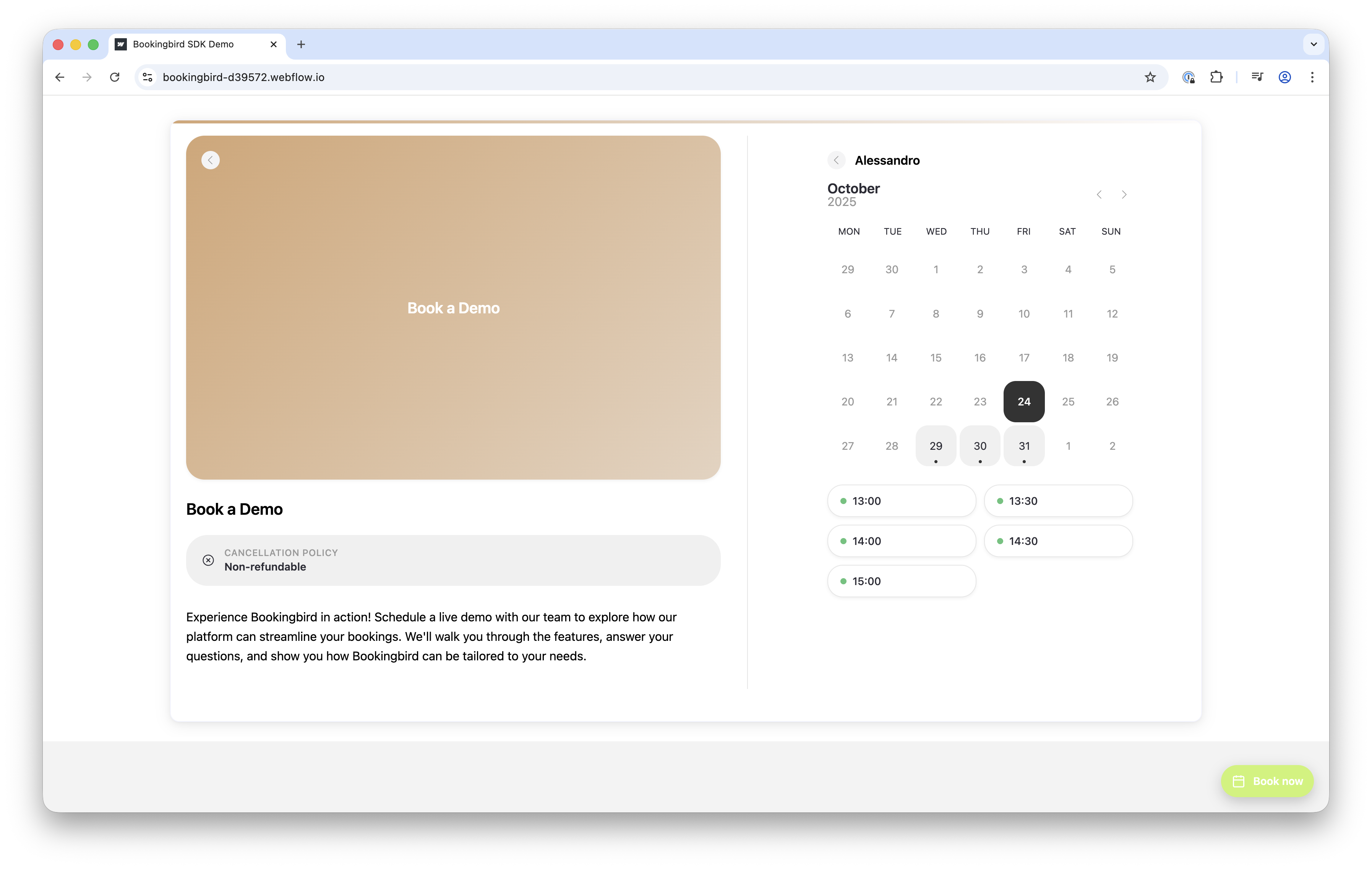
#### Beispiel-Komponenten
**Buchungsseite:**
```javascript
```
**Service:**
```javascript
```
**Ressource:**
```javascript
```
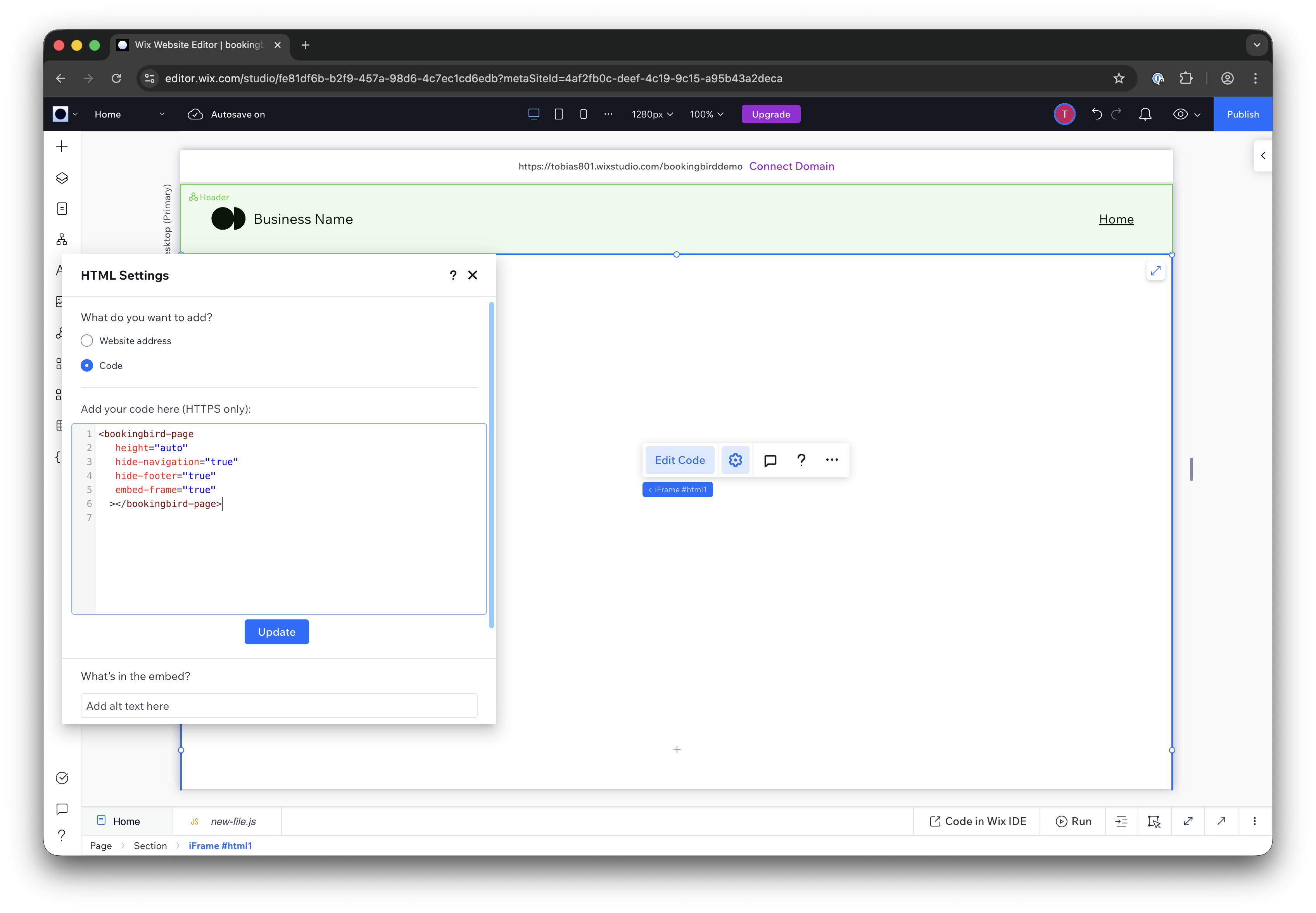
#### Zu Wix hinzufügen:
1. Geh im Wix Editor zu der Seite, wo du das Buchungselement haben willst.
2. Klicke auf **Hinzufügen → Einbetten & Social → Code einbetten**.
3. Füge den gewünschten Bookingbird-Komponenten-Code ein.
4. Passe die Höhe an (z.B. `600px`).
5. Veröffentliche deine Seite.
### ⚙ Allgemeine Attribute
Attribut
Beschreibung
hide-navigation
Blendet die Navigationsleiste aus
hide-footer
Blendet den Footer-Bereich aus
Breite / Höhe
Legt die Komponentengröße fest (Standard: 100% / 600px)
height="auto"
Passt die Rahmenhöhe automatisch an den Inhalt an
Wenn du `height="auto"` verwendest, passt Bookingbird die Höhe des iframes automatisch per postMessage-Kommunikation an.
## 💡 Optional: Füge das SDK nur auf einer Seite hinzu
Wenn du Bookingbird nicht auf jeder Seite laden möchtest:
1. Öffne deinen **Wix Editor**.
2. Wechsle zu der Seite, auf der du Bookingbird nutzen willst.
3. Klicke auf **Hinzufügen → Einbetten & Soziales → Code einbetten**.
4. Füge das gleiche Bookingbird SDK-Snippet direkt auf diese Seite ein:
```javascript
```
5. Speichere und veröffentliche deine Seite.
Dadurch wird Bookingbird nur auf dieser bestimmten Seite geladen – ideal, wenn du deine Seite schlank halten willst oder Bookingbird nur an einem Ort anzeigen möchtest (z.B. auf deiner „Jetzt buchen“-Seite).
### 🧰 Fehlerbehebung
- Überprüfe deine **Client ID** auf Richtigkeit.
- Achte darauf, dass der Code im **Head**\-Bereich eingefügt wird (oder in einem HTML-Embed, falls du es pro Seite einrichtest).
- Veröffentliche deine Seite erneut, falls Änderungen nicht angezeigt werden – Wix kann benutzerdefinierten Code zwischenspeichern.
- Öffne die Browser-Konsole und tippe `Bookingbird` ein – wenn dort ein Objekt erscheint, wurde das SDK erfolgreich geladen.
- Stelle sicher, dass deine Seite unter **https://** läuft (Bookingbird verlangt eine sichere Verbindung).